 크리스마스 도안 (영어)

반려견 사진
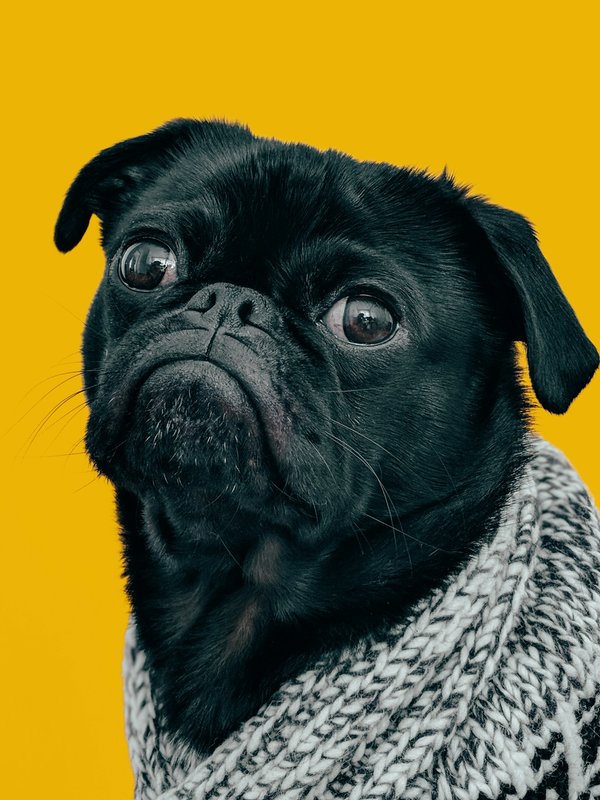
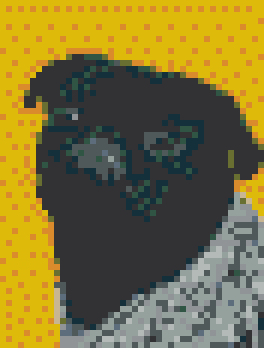
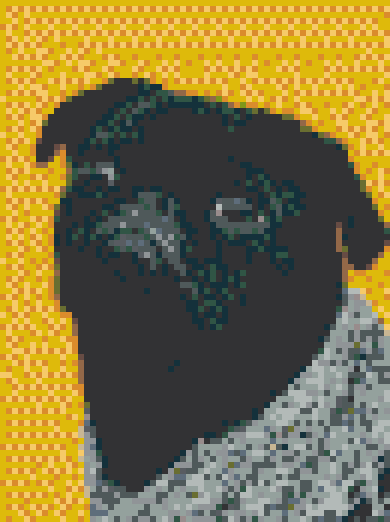
강아지 주변을 잘라 낸 뒤 변환했어요. 칸을 늘리면 눈과 주둥이 모양이 더 잘 보이고, 필요한 보드와 색도 늘어납니다.
칸이 많을수록 세부 모양을 더 살릴 수 있어요. 크기를 바꾸면 미리보기도 함께 바뀝니다.
실제 크기로 인쇄하기 전에 11개 핀의 중심 간 거리를 재고 10으로 나누세요. Mini 보드마다 간격이 다를 수 있어요.
사용한 색상 수: 12
브랜드 색상표에서 가까운 색을 골라요.
색을 고르면 도안에서 같은 색의 위치가 표시돼요.
화면의 색은 참고용이에요. 구매하기 전에 실제 비즈 색을 확인하세요.
같은 사진을 두 가지 설정으로 바꿨어요. 예시를 열어 크기나 색을 직접 바꿔 보세요.
강아지 주변을 잘라 낸 뒤 변환했어요. 칸을 늘리면 눈과 주둥이 모양이 더 잘 보이고, 필요한 보드와 색도 늘어납니다.



색면이 뚜렷한 그림은 디더링을 끄고 시작해 보세요. 색 수를 줄인 뒤 눈과 어두운 윤곽이 남아 있는지 확인하세요.
위 도안은 화면에서 만든 예시입니다. PDF의 보드 페이지를 실제 크기로 인쇄한 다음, 100 mm 눈금을 재어 손에 있는 보드와 비교하세요.
사진을 올린 뒤 얼굴이나 물건이 화면을 충분히 채우게 잘라 보세요. 배경이 필요 없으면 사진 도구에서 지울 수 있어요.
보드 한 장으로 시작하려면 긴 변을 29칸 이하로 잡아 보세요. 가진 색만 사용을 켜면 보유한 비즈에 맞출 수 있어요.
비즈 목록에서 색상 번호와 개수를 확인하세요. PDF에서 보드 핀 간격을 고른 뒤 실제 크기로 인쇄하세요.
가지고 있는 제품의 브랜드와 크기를 골라 주세요. 도안에 그 제품의 색상 번호가 표시돼요.
사진 변환과 배경 지우기는 브라우저에서 처리합니다. AI 배경 지우기를 처음 쓸 때는 모델 파일을 내려받지만, 사진은 기기에 남아요.
실제 보드의 핀 간격에 맞춰 5 mm 또는 2.6 mm를 고르세요. 인쇄 옵션을 100%로 두고 PDF의 100 mm 눈금을 자로 확인하세요.
PDF의 재료 목록에는 브랜드의 색상 번호와 영문 이름이 들어가요. 색상 번호를 기준으로 실제 비즈를 확인하세요.
진행 상황은 이 브라우저에 저장돼요. 작업 파일도 내려받아 두면 다른 기기에서 도안과 진행 표시를 함께 열 수 있어요.