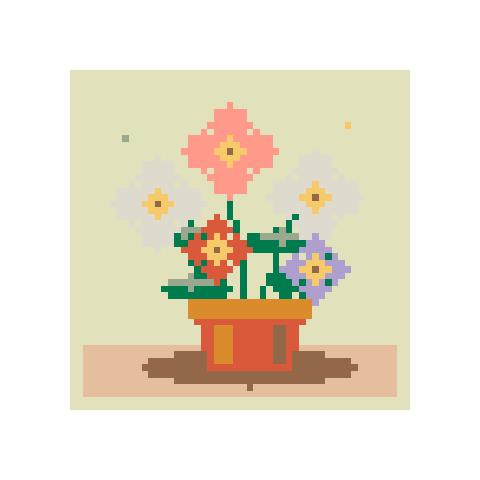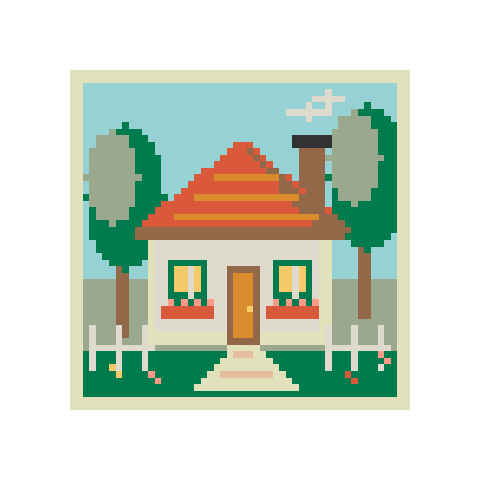
花の庭のコテージ
58 × 5812 色標準
写真やイラストをドット絵に変換。解像度と色数を調整し、透明部分を保ってPNGで保存できます。
マスが多いほど細かくなります。サイズ変更は自動でプレビューに反映されます。
実際に使う色数:12
画像から色を自動で選びます。
色を押すと図案の中で同じ色が見つかります。
画像から色を抽出します。実物の作品にはビーズパレットを選べます。
写真の変換、白紙からのお絵描き、手元のドット絵の拡大ができます。
PNG、JPG、WebP を読み込み、必要に応じて切り抜きや背景除去をします。
解像度を上げて細部を残し、パレットと色数を選びます。
ピクセルを修正し、PNG や続きを描ける編集ファイルで保存します。
細かい風景から、小さな入門図案まで。どの図案も配色や形を編集できます。
画像の変換、お絵描き、文字図案、ビーズの色探しに。
写真やイラストをアイロンビーズ図案に変換。サイズと色数を選び、必要なマスを直して、PDFと材料リストを保存できます。
白紙のマスにビーズ図案を描きます。ペン、塗りつぶし、消しゴムで編集し、材料リストと一緒に印刷できます。
名前や短い言葉をビーズ図案に。英字、数字、一部の記号に対応し、作成後の編集や印刷もできます。
別のブランドで近い色を探します。Perler、Hama、Artkal、MARD の参考色を比較できます。
URLや短い文章からQRコードのビーズ図案を作ります。図案と完成品の両方で読み取りを確認してください。
白紙からドット絵を描けます。ペン、塗りつぶし、消しゴム、好きな色を使い、透過 PNG や編集用ファイルで保存。
最近傍法でドット絵を拡大。2・3・4 倍や指定サイズでも輪郭と透過を保ち、PNG をダウンロードできます。
正方形に切り抜いたら、単純なアイコンは16、小さな顔やスプライトは32から試します。輪郭や表情がつぶれる場合は64にして、等倍で見比べてください。
写真の影が段々に見える場合はFloyd–Steinbergを試します。粒のあるレトロな仕上がりにはAtkinsonも使えます。文字、ロゴ、ベタ塗りの絵はオフにすると輪郭がすっきりします。
透過PNGやWebPを読み込むか、写真の背景を取り除いてから変換します。ピクセルPNGで保存すれば透明部分を保てます。拡大には整数倍を使ってください。
写真ならコンバーター、手描きならメーカー、既存作品の拡大ならリサイザーを使います。
画像処理はブラウザ内で行い、作品は端末に残ります。
小さなマス数と少ない色でレトロな見た目にできます。保存形式は透過対応の通常のPNGです。
2 倍や 4 倍など整数倍がおすすめです。指定サイズも最近傍法ですが、元のピクセルごとに幅が不揃いになる場合があります。