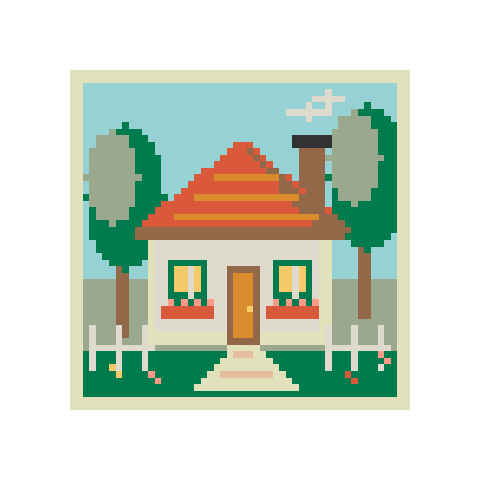
花园小屋
58 × 5812 种颜色标准
从空白画布开始绘制像素画,使用画笔、填充、擦除和自定义颜色,导出透明 PNG 或可继续编辑的工程文件。
选择颜色,使用画笔或填充。每一步都可以撤销。
可增加画布空间,或等比放大已有图案。
自由色板来自图片采样,制作实物时可以切换到拼豆品牌。
可以把照片转成像素画,自己画,也可以放大已有的像素作品。
从 16、32、64 像素开始,也可自定义最大 512 × 512 的网格。
使用画笔、填充、擦除和自定义颜色,每次修改都可以撤销。
下载透明 PNG,或用工程文件保存像素、色板和当前进度。
有细节丰富的场景,也有适合入门的小图。每张都能改色和编辑。
转图片、画像素图、做字母,或查找接近的拼豆色号。
把照片或插画转成拼豆图纸。选择尺寸和颜色,修整细节,再下载 PDF 和材料清单。
把照片或插画转为像素画,调整分辨率和色数,保留透明区域,下载 PNG。
在空白网格上设计拼豆图案。画笔、填充、擦除和换色都能用,完成后打印图纸和材料清单。
把名字或短句排成拼豆图案,支持英文字母、数字和基本标点。生成后可以改色、编辑和打印。
在不同拼豆品牌中寻找近似颜色,对比 Perler、Hama、Artkal 与 MARD 色号,并应用到作品。
把网址或短文字生成二维码拼豆图纸。下载后先试扫,拼好后再确认一次。
使用最近邻算法缩放像素画,支持 2×、3×、4× 整数倍和自定义尺寸,保留硬边与透明区域,导出 PNG。
照片和插画用“图片转像素画”,自己绘制用“像素画绘制工具”,放大已有作品用“像素画缩放工具”。
图片在浏览器处理,作品留在你的设备上。
把网格调小、色数调少,可以做出复古效果。下载的是支持透明的 PNG,不是专门的索引色文件。
已有像素画建议按 2×、4× 等整数倍缩放。自定义尺寸也使用最近邻,但原像素块可能会被分配成不同的宽度。